Azure Abonnement anbinden
Um Ihr vorhandenes Azure-Abonnement mit oneclick™ zu verknüpfen, wird ein sogenanntes „Service Principal“ benötigt. Dieses dient als „Schlüssel“, mit dem oneclick™ auf die in Azure angelegten Ressourcen zugreifen kann. Die dabei erzeugten Werte tragen Sie später im oneclick™ Admin ein.
Bevor Sie jedoch einen Service Principal anlegen können, müssen bestimmte Rollen und Berechtigungen vorhanden sein. In neuen Azure-Subscriptions verfügt der automatisch erstellte Benutzer oftmals nicht über ausreichende Berechtigungen, weshalb sich einzelne Azure CLI-Befehle nicht ausführen lassen und Rollen nicht zugewiesen werden können.
1. Berechtigungen prüfen
Wenn Sie über die erforderlichen Rechte auf der Subscription verfügen und mindestens die Rolle Contributor besitzen, fahren Sie direkt mit Punkt 3 fort: Daten aus dem Azure Abonnement abrufen
Um Rollen in Azure zuweisen zu können, benötigen Sie die entsprechenden Rechte auf der Subscription.
Für die Zuweisung von Rollen wie Mitwirkender (Contributor) oder Besitzer (Owner) ist mindestens eine der folgenden Berechtigungen erforderlich:
- Owner der Subscription
- User Access Administrator Details zur Rolle finden Sie in der offiziellen Microsoft-Dokumentation unter User Access Administrator
Wenn diese Rechte fehlen, wird der Button „Rolle zuweisen“ im IAM-Menü eventuell deaktiviert angezeigt.
2. Rolle im Azure Portal zuweisen
- Melden Sie sich im Azure Portal mit dem Benutzerkonto an.
- Öffnen Sie im Azure-Portal den Dienst „Abonnements“.
Sie finden ihn über die Suchleiste oben oder über die Kachel Abonnements auf der Startseite.

- Wählen Sie Ihr Abonnement aus, um die Detailseite zu öffnen.
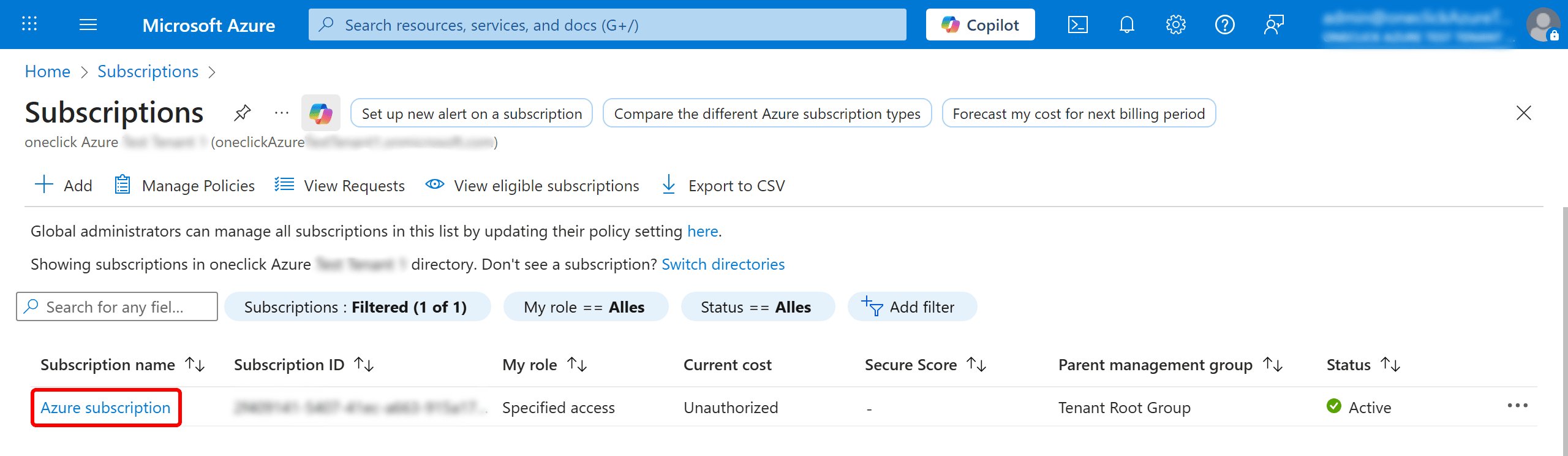
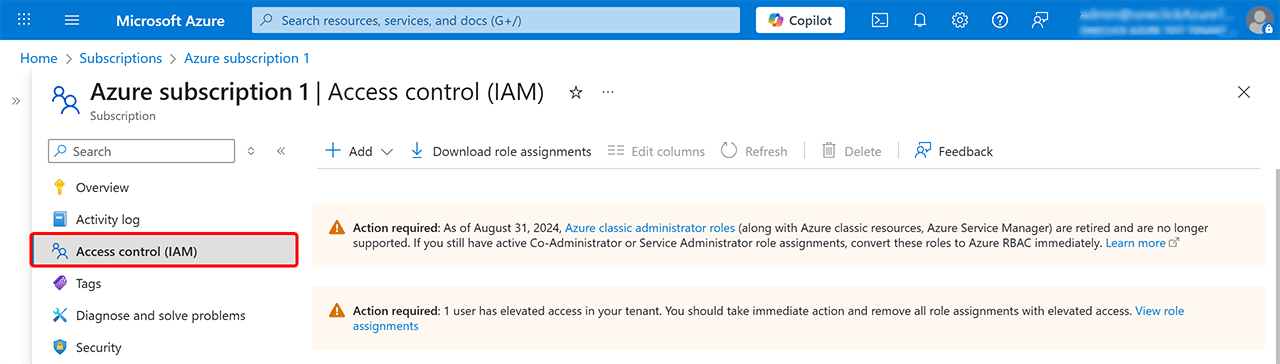
- Klicken Sie nun im linken Menü auf Zugriffssteuerung (IAM).
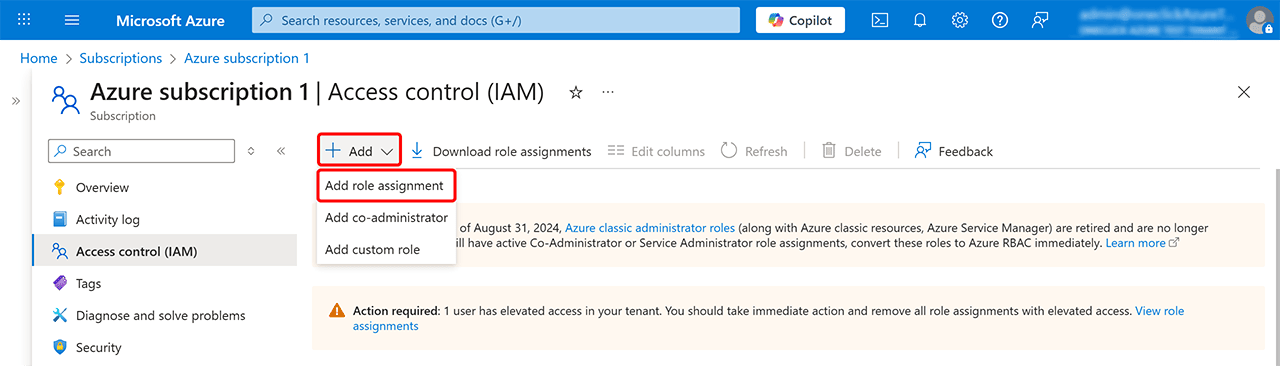
- Wählen Sie oben + Hinzufügen → Rollenzuweisung hinzufügen.
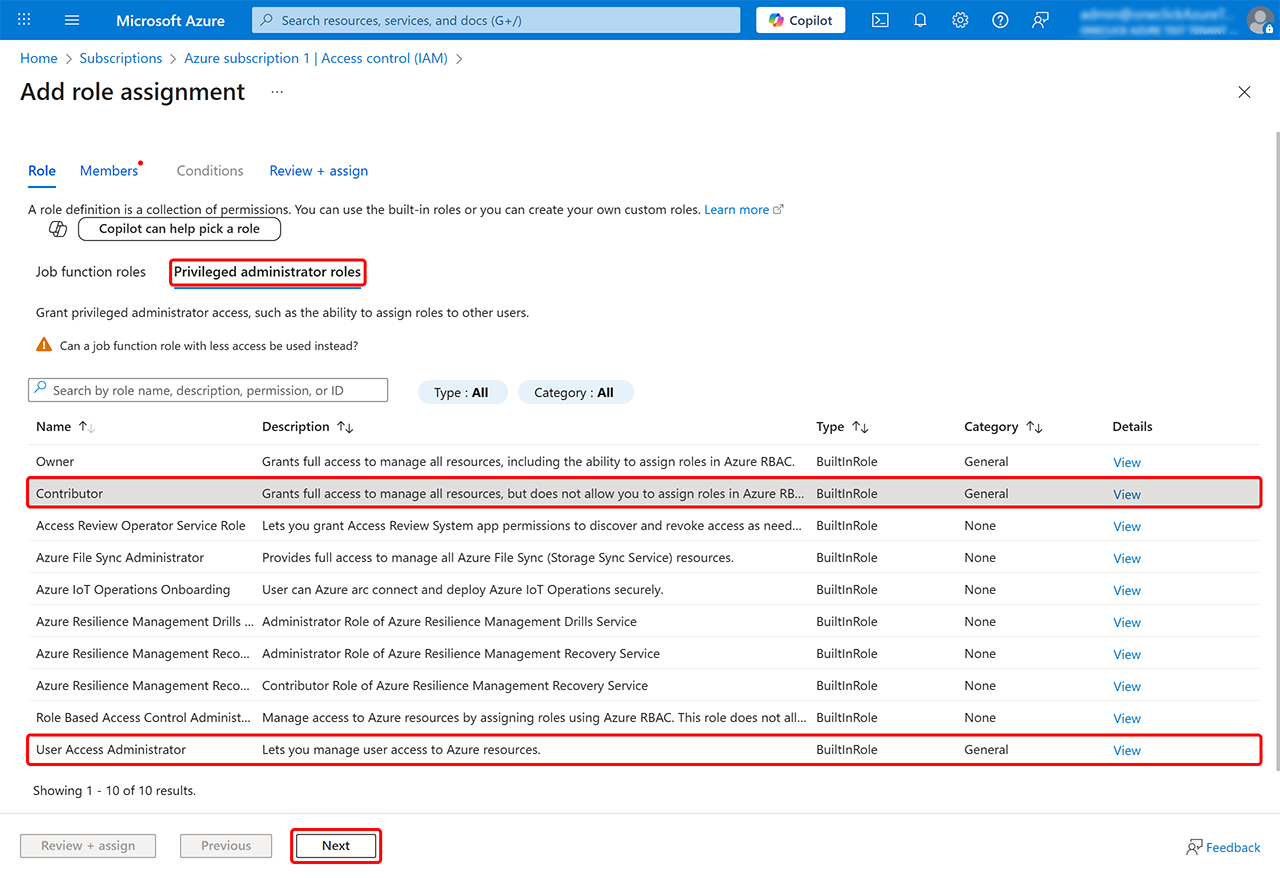
- Öffnen Sie die Registerkarte Privilegierte Administratorrollen. Wählen Sie im Feld Rolle eine der folgenden Optionen:
- Mitwirkender (Contributor) + User Access Administrator – Mindestanforderung zum Erstellen und Verwalten von Ressourcen.
- Besitzer (Owner) – umfasst alle Rechte des Mitwirkenden und erlaubt zusätzlich die Verwaltung von Berechtigungen anderer Benutzer.
- Klicken Sie auf Weiter.
- In der Registerkarte Mitglieder klicken Sie auf + Mitglieder auswählen.
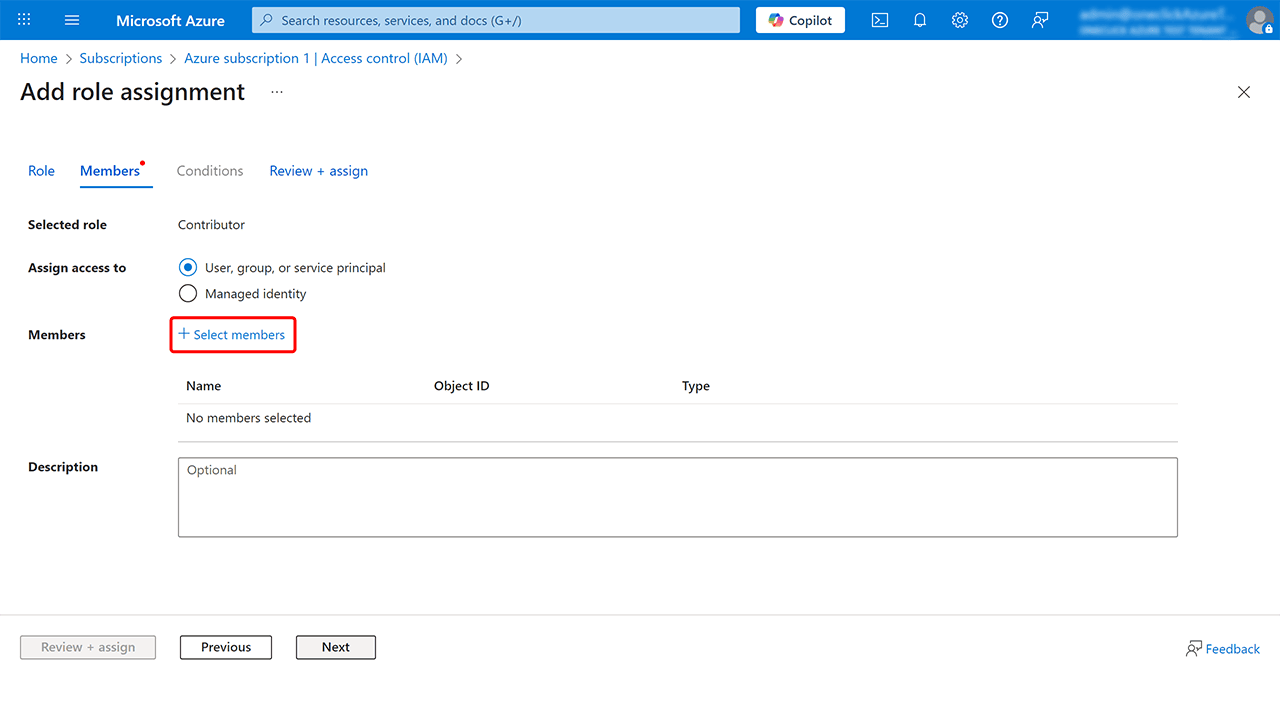
- Wählen Sie auf der rechten Seite Ihr Benutzerkonto aus und fügen Sie es durch Klick auf Auswählen hinzu.
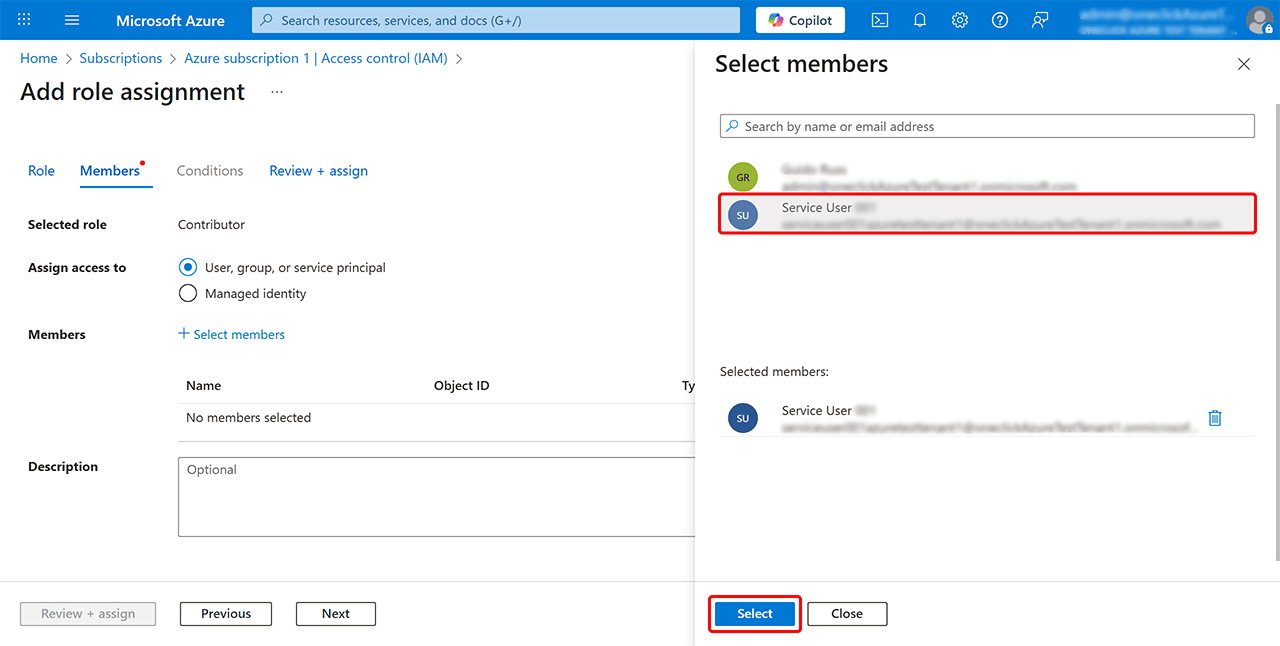 10. Klicken Sie anschließend auf Überprüfen + Zuweisen, um die Änderungen zu übernehmen
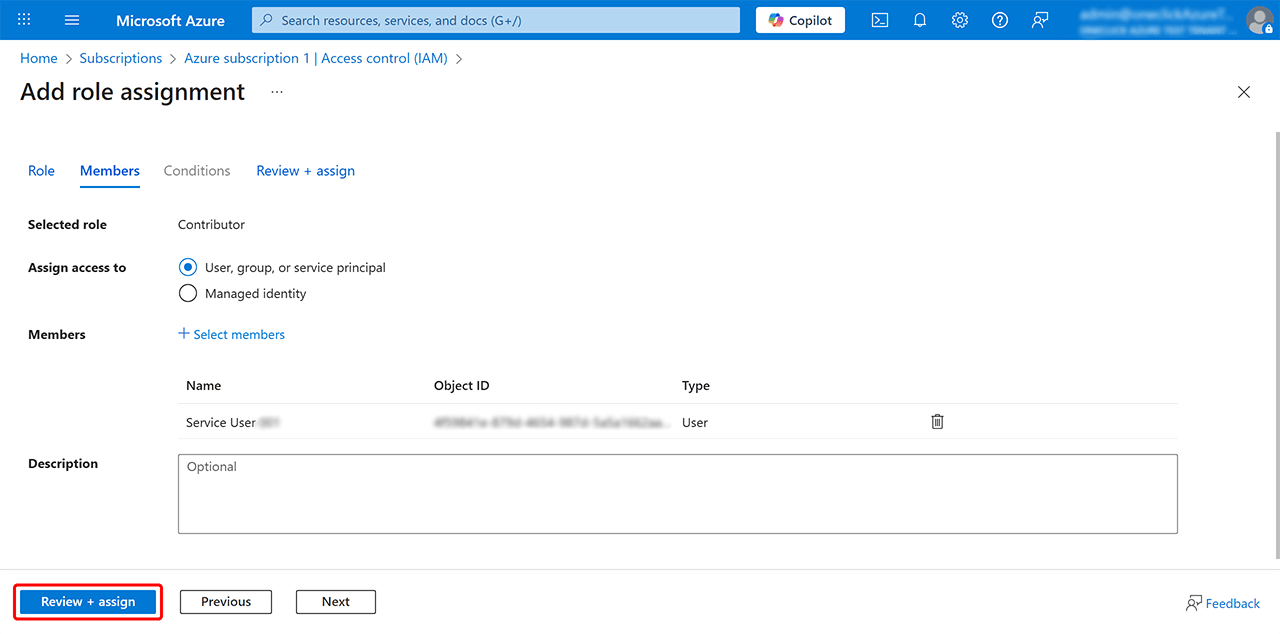
Nur mit diesen Rechten können Sie Ressourcen über die oneclick™-Integration bereitstellen.
3. Daten aus dem Azure Abonnement
- Melden Sie sich im Azure Portal mit dem Benutzerkonto an, das der Subscription zugeordnet ist.
- Öffnen Sie mit Klick auf
 (in der Leiste oben rechts) die Azure CLI (Kommando Oberfläche).
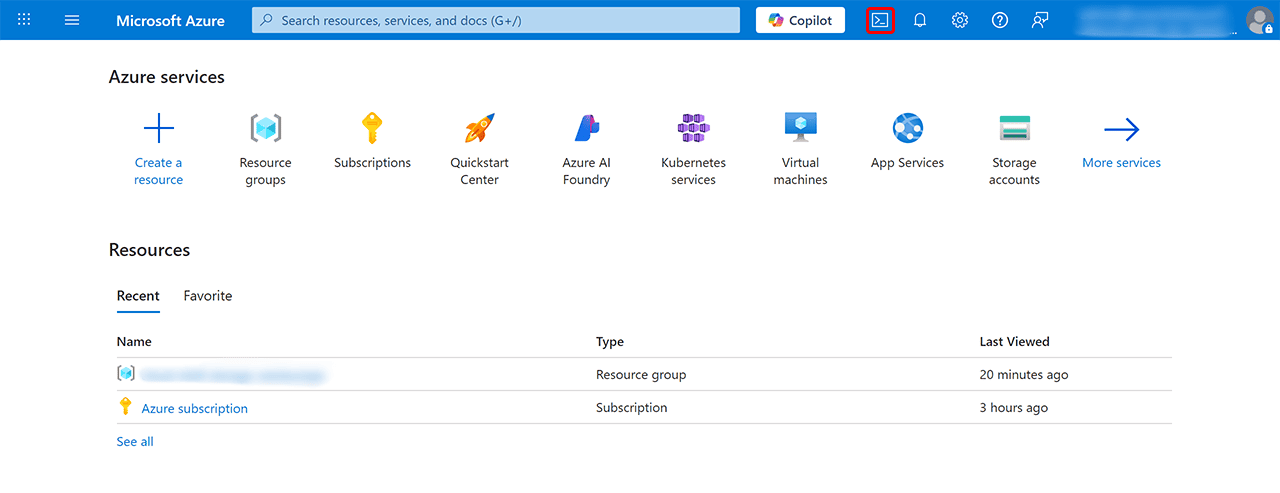
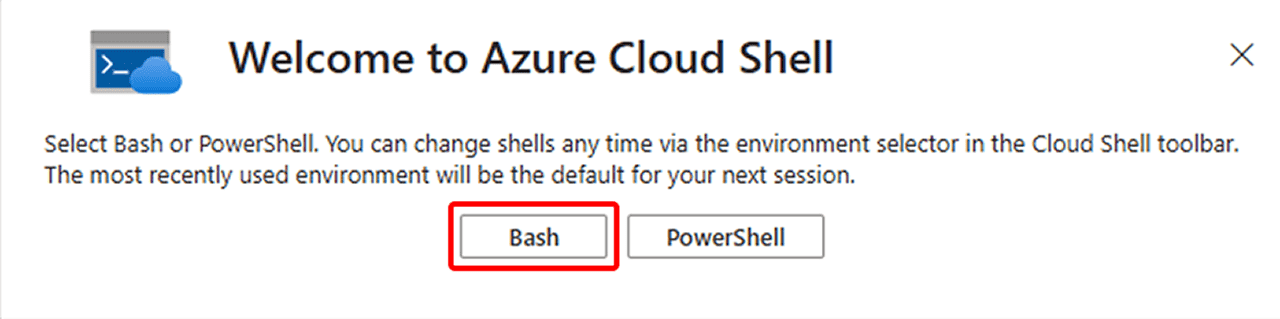
- Wenn Sie die Azure Cloud Shell (Azure CLI) zum ersten Mal öffnen, wählen Sie bitte Bash als Methode aus.
- Bitte wählen Sie im nächsten Schritt aus, ob Sie einen dauerhaften Speicher anlegen/nutzen möchten oder nicht. Beide Varianten sind möglich. Wenn Sie alle weiteren nachfolgenden Schritte in einer Sitzung (Session) durchführen, ist ein dauerhafter Speicher ist für die weiteren Prozessschritte keine Voraussetzung.

- Sobald die Azure Cloud Shell Umgebung eingerichtet und bereit ist, können Sie die folgenden Befehle ausführen.
4. Register Azure Resource Providers
Bevor Sie oneclick™ mit Ihrem Azure-Abonnement verbinden können, müssen bestimmte Ressourcenanbieter in Azure registriert werden. Diese Anbieter stellen sicher, dass die benötigten Dienste wie Speicher (Storage) und Virtuelle Maschinen (VMs) korrekt genutzt werden können.
- Öffnen Sie mit Klick auf (in der Leiste oben rechts) die Azure CLI (Kommando Oberfläche).
- Führen Sie dazu folgenden Befehl aus:
az provider register --n microsoft.classicstorage && az provider register -n microsoft.storage && az provider register -n microsoft.storageactions && az provider register -n microsoft.storagetasks && az provider register -n microsoft.compute && az provider register -n microsoft.computeschedule && az provider register -n microsoft.hybridcompute && az provider register -n microsoft.network
Damit werden alle benötigten Dienste wie Speicher, Netzwerke und virtuelle Maschinen korrekt registriert.
5. Subscription ID abrufen
- Führen Sie in der Azure CLI (Bash) folgenden Befehl aus, um Ihre Subscription ID zu erhalten:
az account show --query id --output tsv
- Die Ausgabe sollte wie folgt aussehen:
5XXXXXX1-XX1c-4XX4-XXXX-b2axxxxxx9
- Kopieren Sie die angezeigte Subscription-ID für spätere Schritte.
6. Service Principal erstellen
Erstellen Sie nun das Service Principal mit den entsprechenden Berechtigungen, indem Sie den folgenden Befehl ausführen. Ersetzen Sie dabei die Subscription ID mit Ihren eigenen Werten (siehe Punkt 5).
- Führen Sie dazu folgenden Befehl aus:
az ad sp create-for-rbac -n oneclick_sp --role Contributor --scopes /subscriptions/5XXXXXX1-XX1c-4XX4-XXXX-b2axxxxxx9
- Nach erfolgreicher Erstellung des Service Principals erhalten Sie eine Ausgabe, die so oder so ähnlich aussieht:
Creating 'Contributor' role assignment under scope '/subscriptions/5XXXXXX1-XX1c-4XX4-XXXX-b2axxxxxx9'
{
"appId": "09XxXxXxx-eXX3-4XX4-9XX8-XxXxXxx45aa",
"displayName": "oneclick_sp",
"password": "pXXXX~txx-XPcXxXxXxxPEEXxXxXxxs2wXxXxXxxM",
"tenant": "b00xxxx-xxxx-4a31-axx0-f6xxx4xx1xxxe"
}
- Notieren Sie sich diesen Text, um ihn zu einem späteren Zeitpunkt unter Punkt 7.5 verwenden zu können, beginnend mit dem Satz, wo die Subscription ID enthalten ist.
7. Daten im oneclick™ Admin eingeben
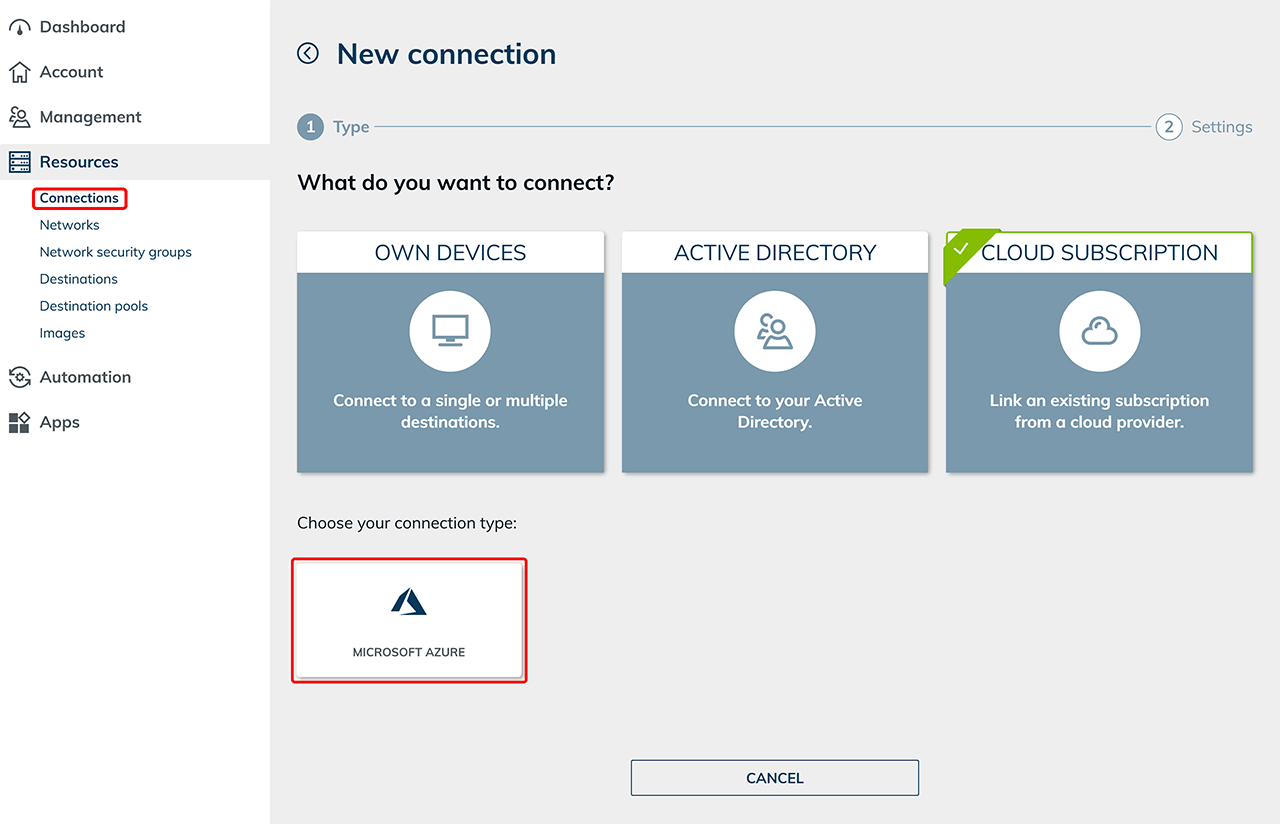
- Im oneclick™ Admin klicken Sie im Reiter Ressourcen auf Anbindungen.
- Klicken Sie auf das + Symbol, um Ihr Cloud Abonnement in oneclick™ anzubinden.
- WWählen Sie die Kachel Cloud Abonnement und und wählen Sie den Verbindungstyp ”Microsoft Azure”.
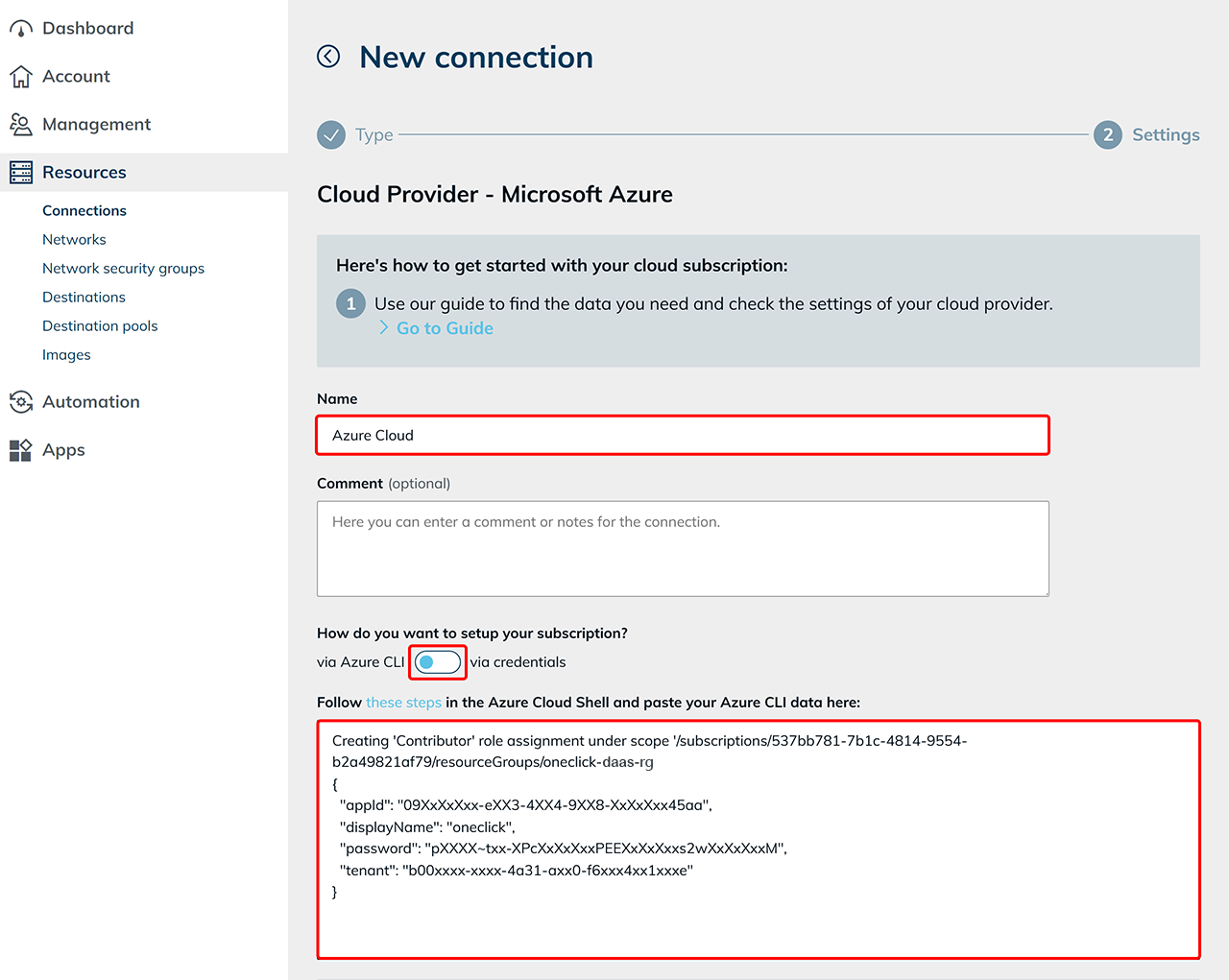
- Geben Sie der Anbindung einen beliebigen Namen.
- Wenn Sie die Auswahl “über Azure CLI” wählen, kopieren die gesamte Ausgabe, die Sie im Schritt 6.2 erhalten haben, und fügen diese in das Textfeld ein.
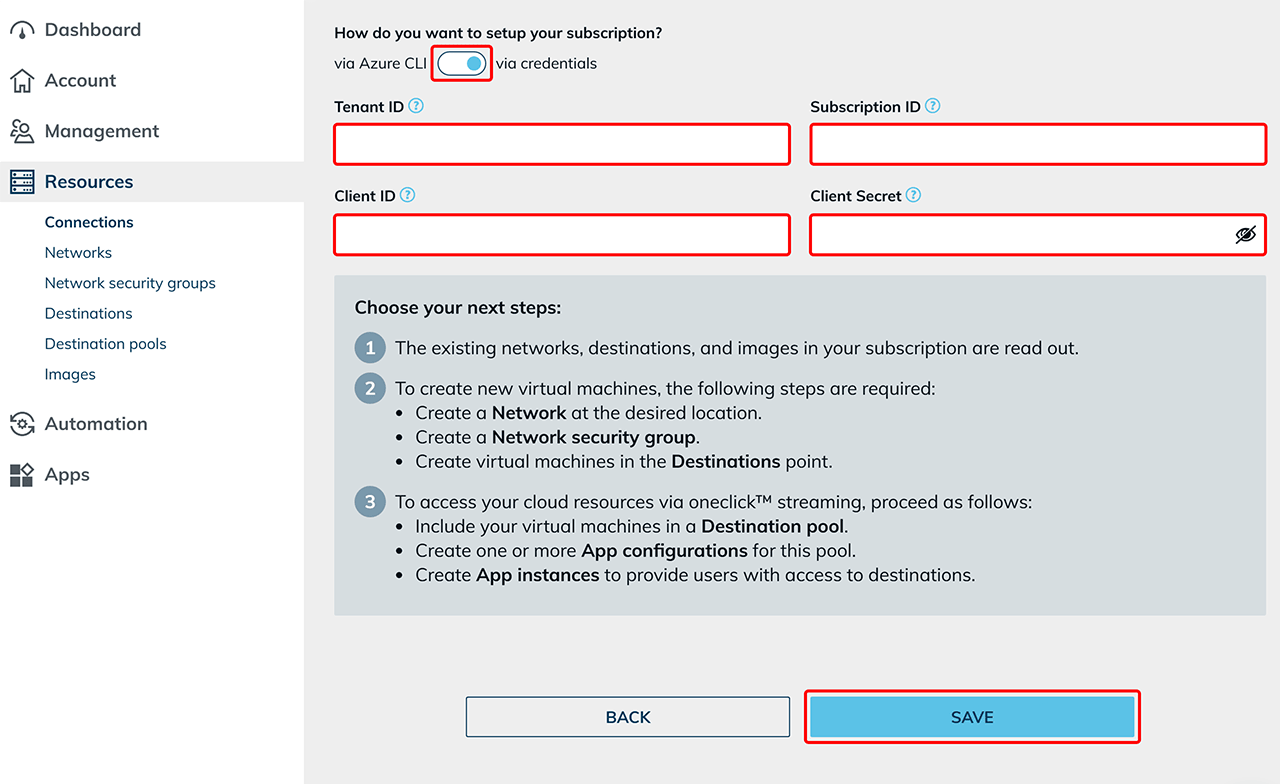
- Wenn Sie die Auswahl “über Anmeldedaten” wählen, kopieren Sie die einzelnen Inhalte, die Sie im Schritt 6.2 erhalten haben, in die jeweiligen Felder:
- Mandanten-ID: Tragen Sie den Wert aus “tenant” in das Feld ein.
- Abonnement-ID: Verwenden Sie den Wert hinter “/subscriptions/”.
- Anwendungs-ID: Kopieren Sie den Wert aus “appId” und fügen Sie ihn in das Feld ein..
- Anwendungs-Passwort: Tragen Sie den Wert aus “password” in das Feld “ ein..
- Klicken Sie auf Speichern.
Im Erfolgsfall ist Ihr Azure Abonnement nun verknüpft und vorhandene Ressourcen werden erstmalig ausgelesen.
 Es entstehen Kosten bei der Nutzung von Azure Diensten, z.B. Virtuellen Maschinen oder Speicher.
Wenn Sie mehrere Azure Subscriptions/Abonnements mit oneclick™ nutzen möchten, wiederholen Sie die vorgenannten Schritte pro Azure Subscription. Erstellen Sie für jede zu verwendende Azure Subscription eine eigene Anbindung in oneclick™.
Support-Hinweis
Für die Umsetzung der beschriebenen Schritte übernehmen wir keine Haftung. Bei Unklarheiten oder technischen Abweichungen empfehlen wir, den Support des Cloud-Providers direkt zu kontaktieren.
Kontaktinformationen
Microsoft Deutschland GmbH
Walter-Gropius-Straße 5
80807 München
Deutschland
Allgemeiner Kundenservice:
0180 66 72 255
(Montag–Freitag 08:00–18:00 Uhr, Samstag 09:00–17:00 Uhr)