Loginfehler
Verbindungsfehler beim App-Start bei Schritt 1
Die Fehlermeldung „Authentifizierung Ihrer Session“ erscheint, wenn die App möglicherweise bereits in einem anderen Browsertab geöffnet wurde. Diese Meldung stammt von oneclick™, da die App-Lizenz bereits in Verwendung ist und eine erneute Öffnung nicht möglich ist. oneclick™ verhindert bewusst, dass die neue Session übernommen wird, da auf dem Windows-Server möglicherweise Einstellungen vorgenommen wurden, die den aktuellen Stand der Arbeit bei einer erneuten Aufnahme der Session beeinträchtigen könnten.
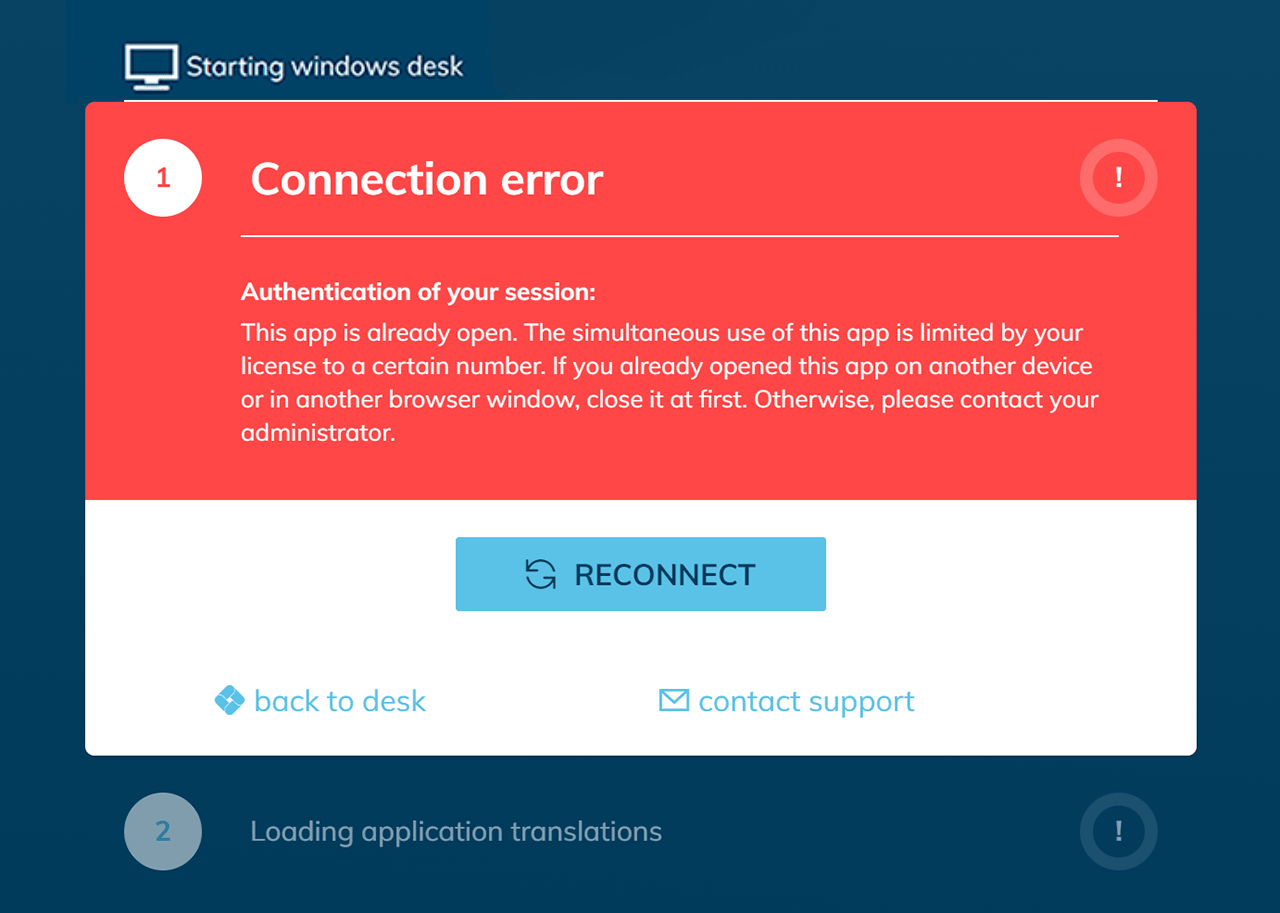
Richtiger Umgang mit der Lizenz
Um diese Fehlermeldung zu vermeiden und die Lizenz ordnungsgemäß freizugeben, sollten Sie die Sitzung wie folgt beenden:
- Loggen Sie sich ordnungsgemäß aus dem oneclick™ Konto aus. Dies erfolgt durch Klicken auf das Abmelden-Symbol.
- In der geöffneten App sehen Sie das oneclick™ Symbol am oberen Bildschirmrand auf dem Desktop. Wenn Sie auf dieses Symbol klicken, öffnet sich das oneclick™ Menü.
- Durch Klicken auf das oneclick™-Menü öffnet sich dieses.
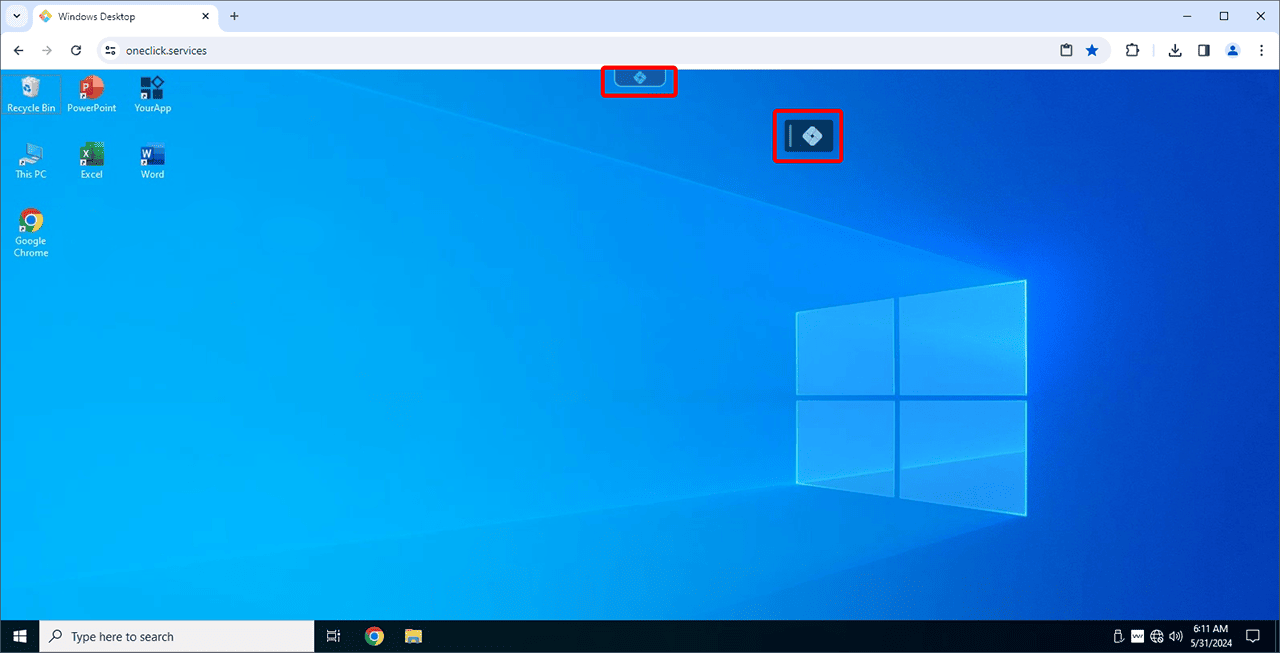
- Klicken Sie hier auf das Abmelden-Symbol. Dadurch wird die Verbindung zur Anwendung und zur Lizenz beendet. Das Fenster schließt sich automatisch nach dem Ausloggen.

Es besteht auch die Option, Windows herunterzufahren oder die oneclick™ App bzw. das Browser-Fenster zu schließen. Achten Sie darauf, dass wirklich alle Browserfenster, in denen oneclick™ läuft, geschlossen sind. Durch das ordnungsgemäße Abmelden wird die Lizenz freigegeben und steht anderen Benutzern oder Administratoren zur Verfügung, um darauf zuzugreifen. Falls die Fehlermeldung weiterhin erscheint, obwohl Sie sich abgemeldet und alle Tabs geschlossen haben, wenden Sie sich direkt an den oneclick™ Support.
Verbindungsfehler beim App-Start bei Schritt 2
Die Fehlermeldung "Lade Anwendungsübersetzungen" könnte verschiedene Ursachen haben, wie z.Bspl. Verbindungsprobleme, fehlende Übersetzungsdateien, Softwarefehler oder Fehler in lokalen Einstellungen. Prüfen Sie die möglichen Ursachen und starten Sie die Anwendung anschließend neu.
Verbindungsfehler beim App-Start bei Schritt 3
Eine Fehlermeldung „Verbindung zum Kommunikationsserver“ weist darauf hin, dass die Anwendung keine Verbindung zum Server herzustellen kann. Mögliche Ursachen könnten Probleme mit dem Netzwerk, dem Server oder einer blockierenden Firewall bzw. Sicherheitssoftware sein. Überprüfen Sie diese Punkte und starten Sie die Anwendung anschließend neu.
Verbindungsfehler beim App-Start bei Schritt 4
Wenn die Fehlermeldung „Lade Anwendungsoberfläche“ erscheint, kann dies z.Bspl. auf ein zu langsames Laden der Benutzeroberfläche, fehlende oder beschädigte Dateien, eine verminderte Leistung oder Softwarefehler hinweisen. Prüfen Sie mögliche Ursachen und starten Sie die Anwendung anschließend neu.
Verbindungsfehler beim App-Start bei Schritt 5, 6 und 7
Erhalten Sie beim Start einer App sporadisch oder permanent bei den Schritten 5, 6 oder 7 eine Fehlermeldung, gehen Sie wie folgt vor:
- Whitelisten Sie oneclick™ in Ihrer Firewall.
- Wenn eine Antivirussoftware auf Ihrem Endgerät und/oder Ihrer angebunden Ressource installiert ist, whitelisten Sie oneclick™ ebenfalls in Ihrer Antivirensoftware.
Dies ist wichtig vor allem bei den Antimaleware Anbietern Kaspersky, McAfee, ESET und Trend Micro.
Verbindungsfehler beim App-Start bei Schritt 9
Erhalten Sie beim Start einer App bei Schritt 9 folgenden Fehler und alle anderen Schritte wurden ausgeführt, gehen Sie wie folgt vor:
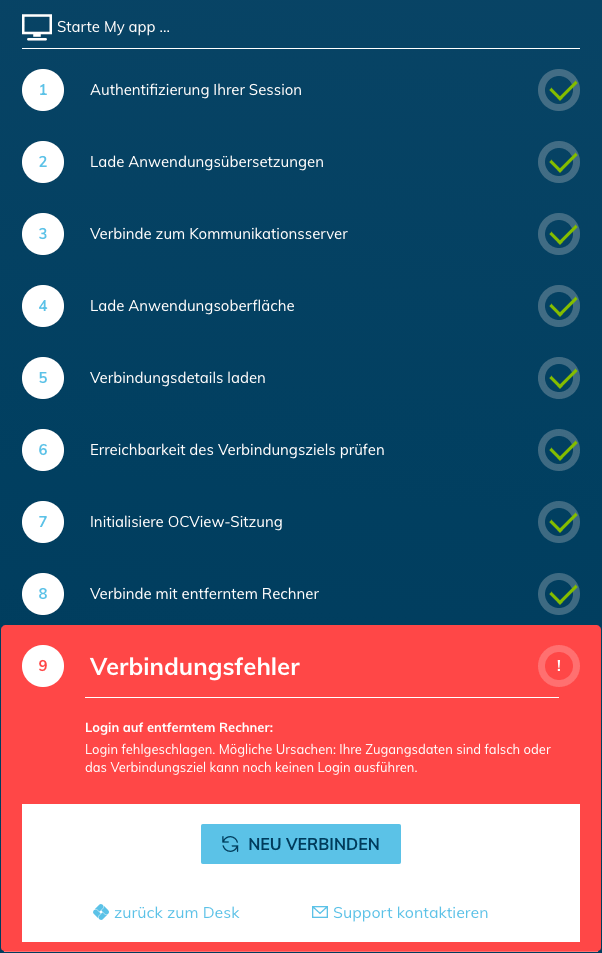
Bei Punkt 9 des App-Starts werden Logindaten von oneclick™ an das Zielsystem übermittelt. Dies sind in der Regel die Logindaten des Windows-Benutzers auf dem Zielsystem.
- Eine mögliche Ursache ist, dass in oneclick™ Ihre Logindaten beim App-Start falsch eingegeben oder in Ihrer App falsch hinterlegt sind. Überprüfen Sie, ob Ihre Windows-Logindaten in oneclick™ korrekt hinterlegt sind und versuchen Sie es erneut.
- Funktioniert der Login trotz richtiger Windows-Login-Daten weiterhin nicht, warten Sie einige Minuten und versuchen es erneut. Bitte beachten Sie, dass bei Installationen von Windows-Updates bestimmte Dienste eine Zeit lang nicht zur Verfügung stehen. In der Regel dauert es nur einige Minuten bis eine Anmeldung wieder möglich wird.
- Stellen Sie sicher, dass auf dem Zielserver der Login per Remote-Desktop-Service (RDS) möglich ist: der RDS-Dienst funktionsfähig, RDS-Lizenzierungsdienst ohne Fehler, Windows-Firewall konfiguriert, Windows-Benutzer ist für RDS-Login berechtigt.
- Sollte dieser Fehler weiterhin bestehen, wenden Sie sich an den für das Zielsystem zuständigen Systemadministrator.