MS Teams: Ressourcen optimieren
Microsoft Teams kann in einer oneclick™ Umgebung verwendet werden.
Für Meetings empfiehlt sich die Nutzung von Microsoft Teams im lokalen Browser des Endgeräts.
Nutzung von Microsoft Teams im lokalen Browser
Für eine optimale Nutzung von Kamera, Mikrofon und Bildschirmfreigabe verwenden Sie Microsoft Teams im Browser Ihres lokalen Endgeräts.
- Öffnen Sie auf Ihrem Endgerät einen Browser.
- Rufen Sie https://teams.microsoft.com auf.
- Melden Sie sich mit Ihrem Microsoft-Konto an.
Nutzung von Microsoft Teams innerhalb einer Remote-Sitzung
Microsoft Teams kann auch innerhalb einer Remote-Sitzung gestartet und verwendet werden. Dabei werden Audio- und Videodaten über die Remote-Verbindung übertragen.
Für Meetings und Bildschirmfreigaben empfiehlt sich jedoch die Nutzung von Microsoft Teams im lokalen Browser des Endgeräts.
Ressourcenverbrauch von Microsoft Teams auf virtuellen Maschinen reduzieren
Microsoft Teams kann auf virtuellen Maschinen Ressourcen stark beanspruchen. Um den Ressourcenverbrauch zu optimieren, können Sie eine Anpassung in der Windows-Registrierung vornehmen.
-
Starten Sie PowerShell als Administrator.
Öffnen Sie dazu die Windows-Suche, geben Sie "PowerShell" ein, klicken Sie mit der rechten Maustaste auf Windows PowerShell und wählen Sie Als Administrator ausführen.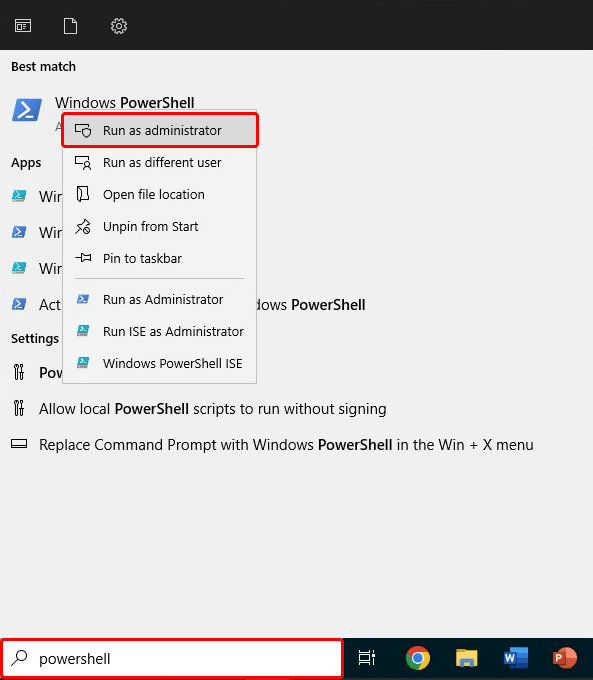
-
Geben Sie den folgenden PowerShell-Befehl ein und drücken Sie Enter:
New-Item -Path "HKLM:\SOFTWARE\Microsoft\Teams" -Force -
Geben Sie anschließend diesen Befehl ein und drücken Sie erneut Enter:
New-ItemProperty -Path "HKLM:\SOFTWARE\Microsoft\Teams" -Name IsWVDEnvironment -PropertyType DWORD -Value 1 -Force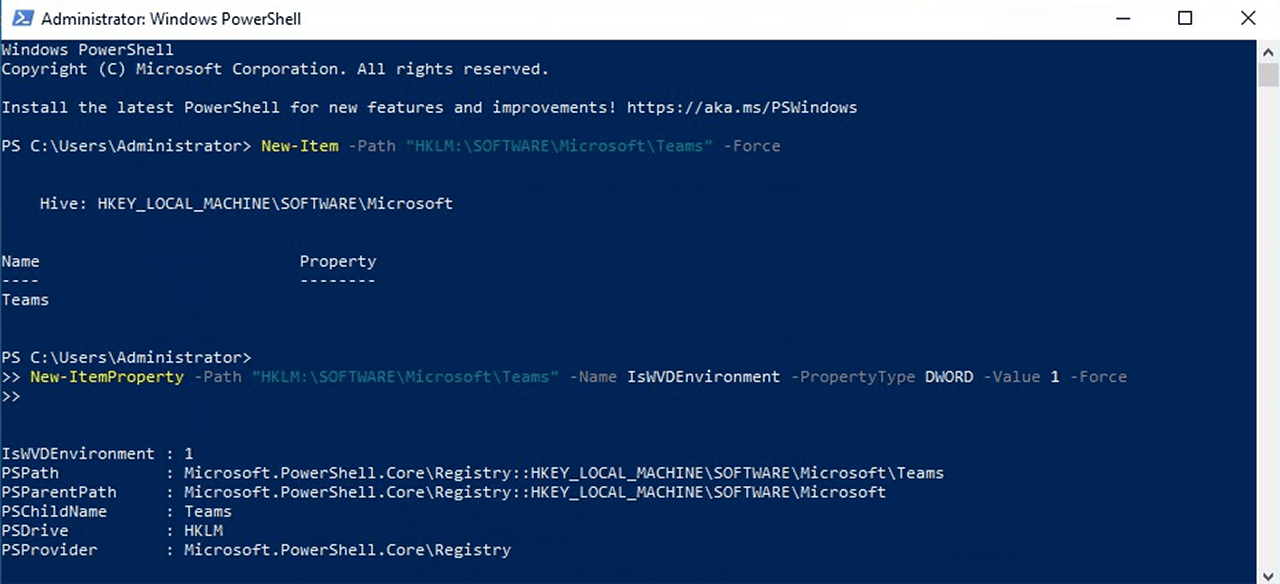
-
Starten Sie nun Teams neu.
Wenn Teams bereits läuft, klicken Sie mit der rechten Maustaste auf das Teams-Symbol in der Taskleiste, wählen Beenden und starten Teams anschließend erneut.
Registrierungseintrag überprüfen
Um zu prüfen, ob der Eintrag erfolgreich erstellt wurde, führen Sie folgenden PowerShell-Befehl aus:
Get-ItemProperty -Path "HKLM:\SOFTWARE\Microsoft\Teams" -Name IsWVDEnvironment
Änderung rückgängig machen
Wenn Sie die Anpassung entfernen möchten, führen Sie diesen PowerShell-Befehl aus:
Remove-ItemProperty -Path "HKLM:\SOFTWARE\Microsoft\Teams" -Name IsWVDEnvironment -Force
Weitere Möglichkeiten zur Reduzierung des Ressourcenverbrauchs
Sie können zusätzlich folgende Einstellungen in Microsoft Teams anpassen:
- GPU-Hardwarebeschleunigung deaktivieren
- Autostart von Teams deaktivieren
- Teams-Cache leeren
- Benachrichtigungen reduzieren
- Hintergrundprozesse minimieren
Schließen Sie Microsoft Teams, wenn Sie die Anwendung nicht aktiv verwenden.